为什么选择 Tween?
Godot 4 带来的全新 Tween 系统,摒弃了传统的节点式操作,改用全代码驱动,更加简洁且强大。
Tween:适合程序化、动态的 UI 反馈、物品掉落、数值平滑变化(纯代码控制)。
核心语法
创建一个最基本的平移动画:
var tween = create_tween()
tween.tween_property($Sprite2D, "position", Vector2(600, 300), 1.0)
只需两行,对象就会在 1 秒内平滑移动到目标位置。
让动画有灵魂:Transition 与 Ease
- set_trans():过渡类型 (TransitionType) 这是最核心的参数,决定了动画的“性格”。
| 枚举常量 (Tween.TransitionType) | 动画效果描述 | 最佳用途 |
|---|---|---|
TRANS_LINEAR | 匀速。没有任何加减速。 | 简单的旋转、血条数值变化。 |
TRANS_SINE | 正弦。非常柔和的加速减速。 | 缓慢漂浮、呼吸灯效果。 |
TRANS_QUAD | 二次方。基础的加减速。 | 最常用的平滑移动。 |
TRANS_CUBIC | 三次方。比 Quad 更明显的加减速。 | 强调动作起伏。 |
TRANS_QUART | 四次方。加速感更强。 | 快速切入/切出。 |
TRANS_EXPO | 指数级。极端的加减速。 | 闪电般的瞬间移动。 |
TRANS_ELASTIC | 弹性。像皮筋拉伸后的回弹。 | Q弹的按钮、果冻物体。 |
TRANS_BOUNCE | 反弹。像球落地后的弹跳。 | 物理掉落效果、菜单撞击边缘。 |
TRANS_BACK | 回退。先往后拉一点再冲出去。 | 蓄力感的动作、浮窗弹出。 |
TRANS_SPRING | 弹簧。真实的物理弹簧震荡。 | Godot 4 新增,比 Elastic 更自然。 |
- set_ease():缓动模式 (EaseType)这个参数决定了上面选定的曲线如何应用在时间轴上。
| 枚举常量 (Tween.EaseType) | 逻辑描述 | 视觉表现 |
|---|---|---|
EASE_IN | 入场加速。 | 动画开始时很慢,然后加速。常用于离开屏幕。 |
EASE_OUT | 出场减速。 | 动画开始时很快,快结束时减慢。UI 动画最常用。 |
EASE_IN_OUT | 两头慢中间快。 | 开始和结束都有缓冲。适合循环往复的动作。 |
EASE_OUT_IN | 两头快中间慢。 | 较少使用。 |
- 黄金组合建议 如果你不知道该选什么,可以尝试这些经过验证的经典组合:
-
自然的 UI 弹出: set_trans(Tween.TRANS_BACK).set_ease(Tween.EASE_OUT)
-
丝滑的淡入淡出: set_trans(Tween.TRANS_SINE).set_ease(Tween.EASE_IN_OUT)
-
有打击感的移动: set_trans(Tween.TRANS_QUART).set_ease(Tween.EASE_OUT)
-
极度夸张的点击反馈: set_trans(Tween.TRANS_ELASTIC).set_ease(Tween.EASE_OUT)
动态演示
你可以将下面的脚本挂载到一个空的 Node2D 场景中。运行后,它会生成一排图标,演示各种常见的 Tween 曲线。
extends Node2D

# 使用 Godot 的默认图标作为演示物体
var icon_texture = preload("res://icon.svg")

# 定义我们要演示的配置组合
var setups = [
    {"name": "Linear", "trans": Tween.TRANS_LINEAR, "ease": Tween.EASE_IN_OUT},
    {"name": "Sine Out", "trans": Tween.TRANS_SINE, "ease": Tween.EASE_OUT},
    {"name": "Back Out", "trans": Tween.TRANS_BACK, "ease": Tween.EASE_OUT},
    {"name": "Bounce Out", "trans": Tween.TRANS_BOUNCE, "ease": Tween.EASE_OUT},
    {"name": "Elastic Out", "trans": Tween.TRANS_ELASTIC, "ease": Tween.EASE_OUT},
    {"name": "Quint In", "trans": Tween.TRANS_QUINT, "ease": Tween.EASE_IN}
]

func _ready():
    # 为每种配置创建一个演示行
    for i in range(setups.size()):
        create_demo_row(i, setups[i])

func create_demo_row(index, config):
    # 1. 创建并添加精灵
    var sprite = Sprite2D.new()
    sprite.texture = icon_texture
    sprite.scale = Vector2(0.5, 0.5)
    sprite.position = Vector2(100, 100 + index * 100)
    add_child(sprite)

    # 2. 创建并添加标签文字
    var label = Label.new()
    label.text = config["name"]
    label.position = Vector2(20, 70 + index * 100)
    add_child(label)

    # 3. 启动循环动画函数
    animate_sprite(sprite, config)

func animate_sprite(sprite, config):
    var start_pos = Vector2(100, sprite.position.y)
    var end_pos = Vector2(1000, sprite.position.y)

    # 创建 Tween
    var tween = create_tween().set_loops() # 无限循环

    # 设置当前行的过渡和缓动参数
    tween.set_trans(config["trans"])
    tween.set_ease(config["ease"])

    # 动画序列:移动到右边 -> 等待 -> 瞬移回左边
    tween.tween_property(sprite, "position", end_pos, 2.0)
    tween.tween_interval(0.5)
    tween.tween_property(sprite, "position", start_pos, 0.0) # 瞬移回起始点
    tween.tween_interval(0.5)
运行游戏后的效果:
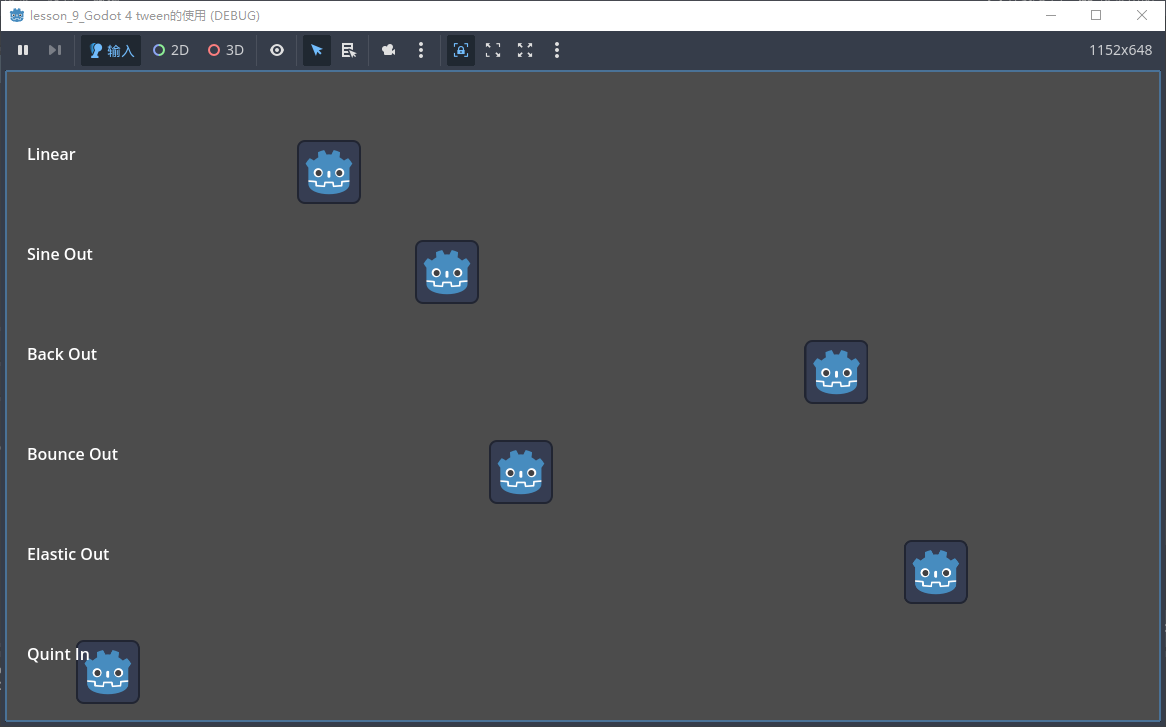
这段代码展示了几个关键技巧:
-
set_loops(): 让动画自动重复。注意在 Godot 4 中,不带参数的 set_loops() 表示无限循环。
-
tween_interval(): 在往返运动之间加入停顿,方便观察终点的回弹或碰撞效果。
-
瞬移技巧: 将 duration 设置为 0.0 的 tween_property 可以当作“瞬间改变属性”来使用。
-
动态组合: 你可以轻松地在 setups 数组里添加更多组合,比如对比 EASE_IN 和 EASE_OUT 的区别。
总结与建议
UI 弹出:首选 TRANS_BACK + EASE_OUT。
打击感:试试 TRANS_QUINT 或 TRANS_EXPO。
生命周期:不需要手动 queue_free(),Tween 运行完会自动消失。
中断处理:如果需要在动画中途停止,可以调用 tween.kill()。