
本来使用另一个方法来安装暗黑4了,但是未成功,然后使用Steam兼容模式安装,竟然一把过了!自己列了一个大纲,让AI写了一篇完整攻略。 如果你有哪步不太会,可以复制给AI,让他给你更详细的解答,或是在页面的底部给我留言
一、领取免费游戏
暗黑破坏神 4 国服于 2025 年 12 月上线,2026 年 4 月 28 日开启限时免费领取活动。登录网易通行证并绑定手机账号即可永久入库。
领取地址:暗黑破坏神® IV 基础版限时免费领取
操作步骤很简单:
- 点击活动链接
- 登录网易通行证
- 绑定手机账号
- 点击领取,永久入库
领取后游戏会出现在你的战网账号游戏列表中。
二、硬件要求检查
安装前先确认你的机器是否满足游戏运行要求。以下是官方公布的配置需求:
最低配置
| 项目 | 要求 |
|---|---|
| 操作系统 | 64 位 Windows 10(Ubuntu 通过 Proton 兼容) |
| 处理器 | Intel Core i5-2500K 或 AMD FX-8350 |
| 内存 | 8 GB RAM |
| 显卡 | NVIDIA GeForce GTX 660 或 AMD Radeon R9 280 |
| DirectX | Version 12 |
| 存储 | 90 GB SSD |
推荐配置
| 项目 | 要求 |
|---|---|
| 操作系统 | 64 位 Windows 10 |
| 处理器 | Intel Core i5-4670K 或 AMD Ryzen 3 1300X |
| 内存 | 16 GB RAM |
| 显卡 | NVIDIA GeForce GTX 970 或 AMD Radeon RX 480 |
| 存储 | 90 GB SSD |
4K 高画质配置
| 项目 | 要求 |
|---|---|
| 处理器 | Intel Core i7-8700K |
| 内存 | 32 GB RAM |
| 显卡 | NVIDIA RTX 3080 / RTX 40 系列 |
| 存储 | 90 GB SSD |
在 Ubuntu 下运行,建议至少达到推荐配置。显卡驱动需要安装最新版本,NVIDIA 用户推荐使用官方驱动而非开源驱动。
三、安装 Steam
Ubuntu 软件中心可直接安装 Steam:
方式一:软件中心
打开 Ubuntu 软件(Software),搜索 “Steam”,点击安装。
方式二:命令行
sudo apt update
sudo apt install steam
安装完成后启动 Steam,登录你的账号。首次启动会下载更新,耐心等待。
四、Steam 兼容模式安装暗黑破坏神 4
4.1 下载战网安装程序
访问暴雪战网官网下载国服安装程序:
下载得到 BattleNet-Setup.exe 文件。
4.2 Steam 添加战网安装程序
- 打开 Steam,点击左下角「添加游戏」→「添加非 Steam 游戏」
- 点击「浏览」,找到下载的
BattleNet-Setup.exe - 勾选该文件,点击「添加所选程序」
接下来设置兼容模式:
- 在 Steam 库中右键点击 BattleNet-Setup
- 选择「属性」→「兼容性」
- 勾选「强制使用特定 Steam Play 兼容性工具」
- 选择 Proton 10(推荐版本)
- 关闭窗口,点击「播放」开始安装
安装过程中会弹出战网安装界面,按提示完成安装。安装路径保持默认即可。
4.3 查找战网安装目录
战网安装完成后,需要找到战网启动文件的位置。Steam 的 Proton 容器目录结构如下:
# Steam Snap 版本的路径
~/snap/steam/common/.local/share/Steam/steamapps/compatdata/
使用终端搜索战网目录:
find ~/snap/steam -name "Battle.net.exe" 2>/dev/null或者:
# 查找 compatdata 下的所有 Proton 容器
ls ~/snap/steam/common/.local/share/Steam/steamapps/compatdata/
每个容器是一个数字文件夹(AppID)。找到包含 Battle.net.exe 的目录,记下完整路径,例如:
~/snap/steam/common/.local/share/Steam/steamapps/compatdata/XXXXX/pfx/drive_c/Program Files (x86)/Battle.net/Battle.net.exe4.4 新建 Steam 游戏指向战网
现在需要把战网本身添加为 Steam 游戏:
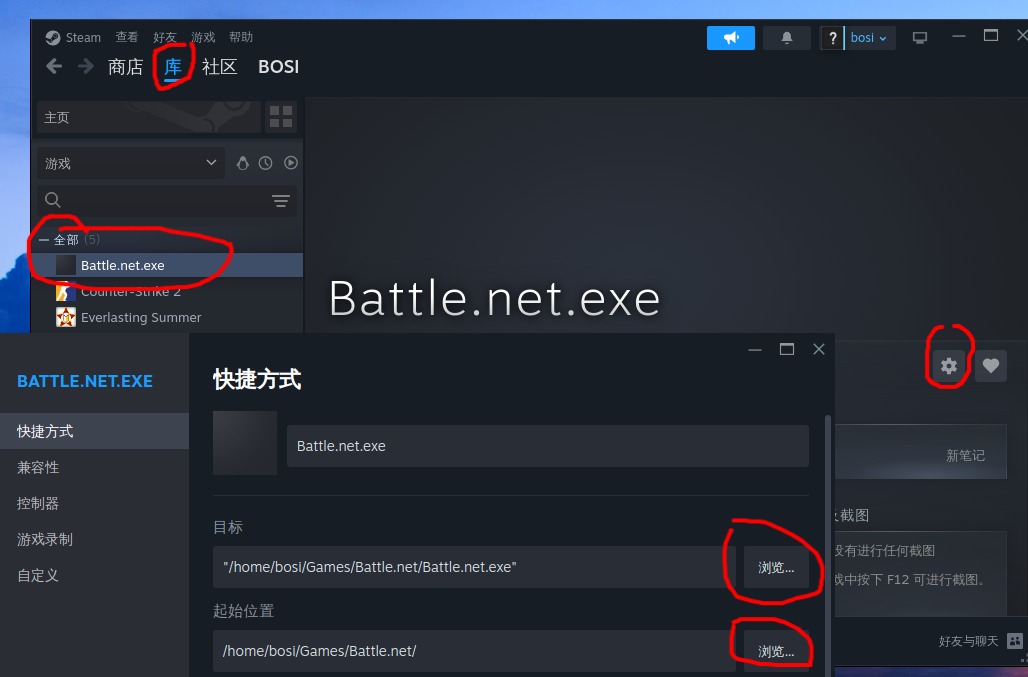
- Steam 左下角「添加游戏」→「添加非 Steam 游戏」
- 「浏览」找到刚才记录的
Battle.net.exe - 勾选并添加
设置兼容模式:
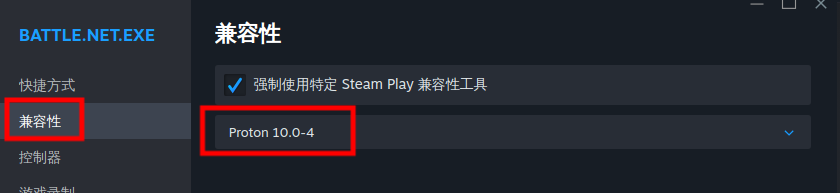
- 右键 Battle.net →「属性」→「兼容性」
- 强制使用 Proton 10
- 「目标」字段填写完整路径
- 「起始目录」填写 exe 所在的目录
完成后点击「播放」,战网应该能正常启动。如果启动失败,尝试更换 Proton 版本(Proton-GE 或 Proton Experimental)。
4.5 下载并运行暗黑破坏神 4
战网启动成功后:
- 登录战网账号(与领取游戏的账号一致)
- 在游戏列表找到「暗黑破坏神 IV」
- 点击「安装」
- 选择安装位置(保持默认即可)
- 等待下载完成(约 90GB)
下载完成后点击「开始游戏」。首次启动可能需要更新,等待完成后即可进入游戏。
启动参数建议
在战网游戏设置中可以添加启动参数优化性能:
-fullscreen:强制全屏-width 1920 -height 1080:设置分辨率
五、国服反和谐设置
国服版本对部分内容进行了本地化处理,包括 CG 动画、怪物外观、特效等。如果想体验原版画面,需要进行反和谐操作。
5.1 创建配置文件
找到暗黑破坏神 4 的游戏安装目录(在战网的 Proton 容器内),创建配置文件:
步骤一:创建 WTF 文件夹
在游戏目录下创建 WTF 文件夹:
# 游戏目录示例
~/snap/steam/common/.local/share/Steam/steamapps/compatdata/APPID/pfx/drive_c/Program Files (x86)/Diablo IV/
在游戏根目录(包含 Diablo IV.exe 的目录)下创建 WTF 文件夹。
步骤二:创建 Config.wtf 文件
在 WTF 文件夹中创建文本文件,重命名为 Config.wtf(注意扩展名)。
步骤三:写入配置
用文本编辑器打开 Config.wtf,写入以下内容:
SET OverrideArchive "0"保存并关闭。
5.2 添加启动参数
在战网客户端中添加启动参数:
- 打开战网客户端
- 点击暗黑破坏神 4 的齿轮图标
- 选择「游戏设置」
- 勾选「额外命令行参数」
- 输入:
-enableagentmanager(注意-前面有一个空格) - 点击「完成」
重新启动游戏即可生效。
注意:反和谐操作依赖本地文件,如果游戏更新可能导致失效,需要重新检查文件。
六、常见问题与注意事项
Proton 版本选择
- Proton 10:推荐使用,兼容性最佳
- Proton-GE:社区增强版,部分游戏性能更好
- Proton Experimental:最新功能,可能不稳定
如果遇到问题,尝试切换不同版本。
显卡驱动
NVIDIA 用户务必安装官方驱动:
# 检查当前驱动
nvidia-smi

# Ubuntu 驱动管理
sudo ubuntu-drivers devices
sudo ubuntu-drivers autoinstall
AMD 用户推荐使用 Mesa 开源驱动,Ubuntu 默认已安装。
游戏存档位置
存档位于 Proton 容器内:
~/snap/steam/common/.local/share/Steam/steamapps/compatdata/APPID/pfx/drive_c/Users/用户名/Saved Games/Blizzard/Diablo IV/常见启动失败原因
- 显卡驱动版本过低 → 更新驱动
- Proton 版本不兼容 → 切换版本
- 缺少依赖库 → 安装
libvulkan1等库 - 战网登录异常 → 检查网络连接
性能优化建议
- 游戏内设置适当降低画质
- 关闭不必要的后台程序
- 使用 SSD 存储
- 确保系统散热正常
Ubuntu 下运行暗黑破坏神 4 的体验已经相当成熟,Proton 兼容层让 Linux 用户也能流畅游玩。如果遇到问题,可以在 Steam 社区或 ProtonDB 查看更多解决方案。
祝你在圣休亚瑞的冒险愉快!有什么问题可以在本帖回复,我会尽力帮你解答。