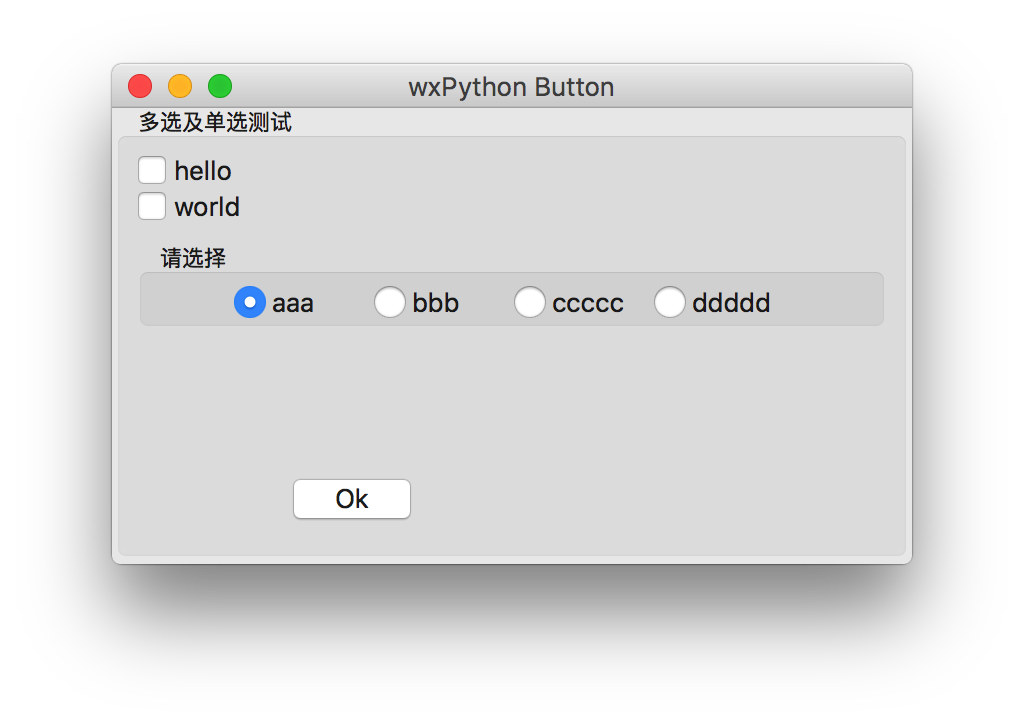
wxPython单选及多选按钮
单选及多选按钮也是程序中经常使用到的互动小部件,使用频率也是很高的,对于选择按钮,我们重点需要了解的就是触发事件, 通常,单选我们需要得到一组按钮中的选择项值或是键值,多选,我们只要知道每一项返回的布尔值即可。
##多选按钮wx.CheckBox
创建及绑定事件
cb1=wx.CheckBox(pnl, label='hello', )
self.Bind(wx.EVT_CHECKBOX,self.onCheckBox)这里的self.Bind是指绑定了当前窗口中所有的多选按钮,如果需要单独绑定,则需要为每一个多选按钮做单独的事件绑定。
单选按钮组wx.RadioBox
这里我直接介绍wx.RadioBox,因为单选按钮基本上是一组呈现的,所以直接使用单选按钮组即可,还方便。
创建及绑定
self.radio_box_1 = wx.RadioBox(pnl, wx.ID_ANY, u"请选择", choices=["aaa", "bbb", "ccccc", "ddddd"], majorDimension=1,
                              style=wx.RA_SPECIFY_ROWS)
self.radio_box_1.Bind(wx.EVT_RADIOBOX,self.onRadiobox)代码很直观,majorDimension表示单选钮的排列方式:0横向,1竖向。
好了,完整的代码在下边,可以跑跑看。
import wx

class HelloFrame(wx.Frame):
    def __init__(self, *args, **kw):
        #调用父类的创建方法
        super(HelloFrame, self).__init__(*args, **kw)
        pnl = wx.Panel(self)


        hbox3 = wx.StaticBoxSizer(wx.StaticBox(pnl, label='多选及单选测试',), wx.VERTICAL)
        cb1=wx.CheckBox(pnl, label='hello', )
        cb2=wx.CheckBox(pnl, label='world', )
        self.Bind(wx.EVT_CHECKBOX,self.onCheckBox)
        self.radio_box_1 = wx.RadioBox(pnl, wx.ID_ANY, u"请选择", choices=["aaa", "bbb", "ccccc", "ddddd"], majorDimension=1,
                                  style=wx.RA_SPECIFY_ROWS)
        self.radio_box_1.Bind(wx.EVT_RADIOBOX,self.onRadiobox)

        hbox3.AddMany([(cb1),(cb2),(self.radio_box_1, 0, wx.EXPAND|wx.TOP, 10)])

        btn = wx.Button(pnl, label='Ok', pos=(90, 185), size=(60, -1))

        btn.Bind(wx.EVT_BUTTON, self.OnClose)

        pnl.SetSizer(hbox3)


    def onRadiobox(self,e):
        rb = e.GetEventObject()
        print(rb.GetSelection(),rb.GetStringSelection())#打印当前单选按钮的选项

    def onCheckBox(self,e):
        cb = e.GetEventObject()
        if cb.GetValue():
            print(cb.GetLabel())

    def OnClose(self, e):
        self.Close(True)


def main():
    app = wx.App()
    frm = HelloFrame(None, title='wxPython Button',)
    frm.Show()#显示窗口
    app.MainLoop()#持续更新窗口


if __name__ == '__main__':
        main()